
概要
アニメの撮影で使用するための、ブラウザですぐに使えるデジタルタイムシートです。
入力したデータの保存・書き出しと、入力したタイミング情報を .jsx スクリプトとして書き出し、AfterEffectsのレイヤーにワンクリックで適用できます。
個人利用、商用利用ともに無料でお使いいただけます。
作品制作に活用していただいた場合には、必須ではありませんがクレジットしていただけると嬉しいです。
【更新:2026/01/30】
選択範囲を右クリックで入力補助機能を追加しました。
(連番入力や入力内容をリピートを楽に入力できる機能)
1. 画面構成と基本設定
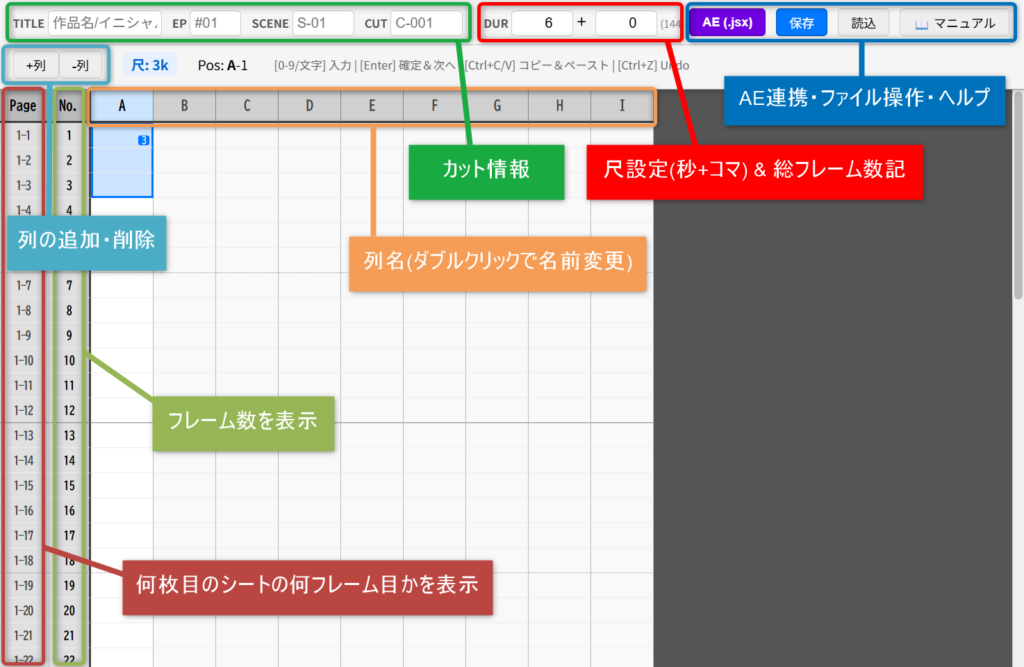
まずは画面上部の設定エリアで、カットの基本情報を設定します。
- 作品情報 (画像の「カット情報」)
- TITLE / EP / SCENE / CUT: ここに入力した内容は、保存時のファイルのデフォルト名に反映されます、必要に応じて使用してください。
- 尺の設定 (画像の「尺設定」)
- DUR: 「秒 + コマ」で入力します。(例: 6秒0コマ)
- 設定を変更すると、右側の
(144)のように総フレーム数が自動計算され、シートの長さも自動で伸縮します。
- 列の編集 (画像の「列の追加・削除」)
- +列 / -列: 必要に応じて列(レイヤー)を増減できます。
- 列名変更:
A,Bなどのヘッダーをダブルクリックすると名前を変更できます。- Point: ここの名前は反映させたいセル名と合わせてください。
2. シートの入力方法
タイムシートエリア(グリッド)での操作は、マウスとキーボードを組み合わせておこないます。
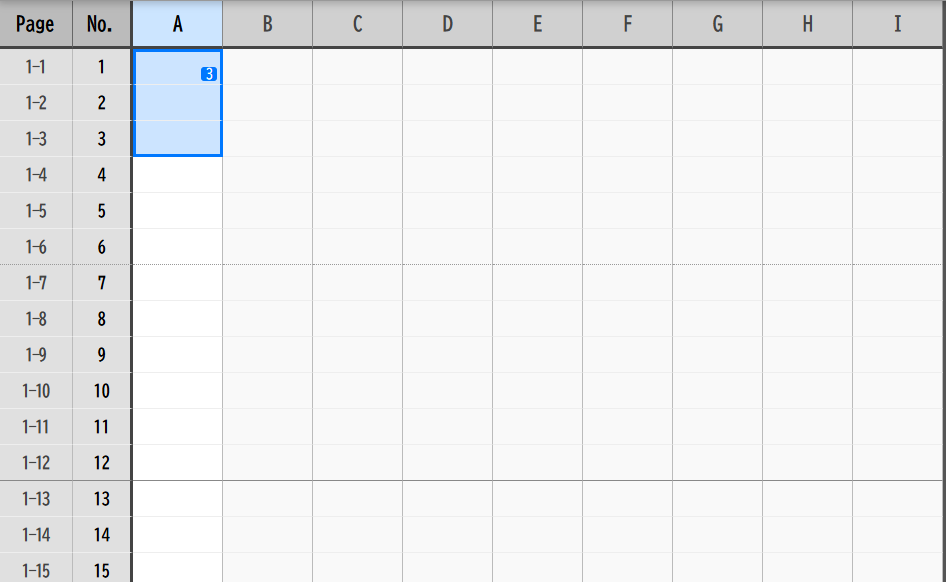
🖱️ マウス操作
- クリック: セルを選択します。
- ドラッグ: 複数のセルをまとめて範囲選択できます。(同じ列内のみ)
- ダブルクリック: そのセルから「カットの末尾」までを一括選択します(尺を一気に埋めたい時に便利です)。
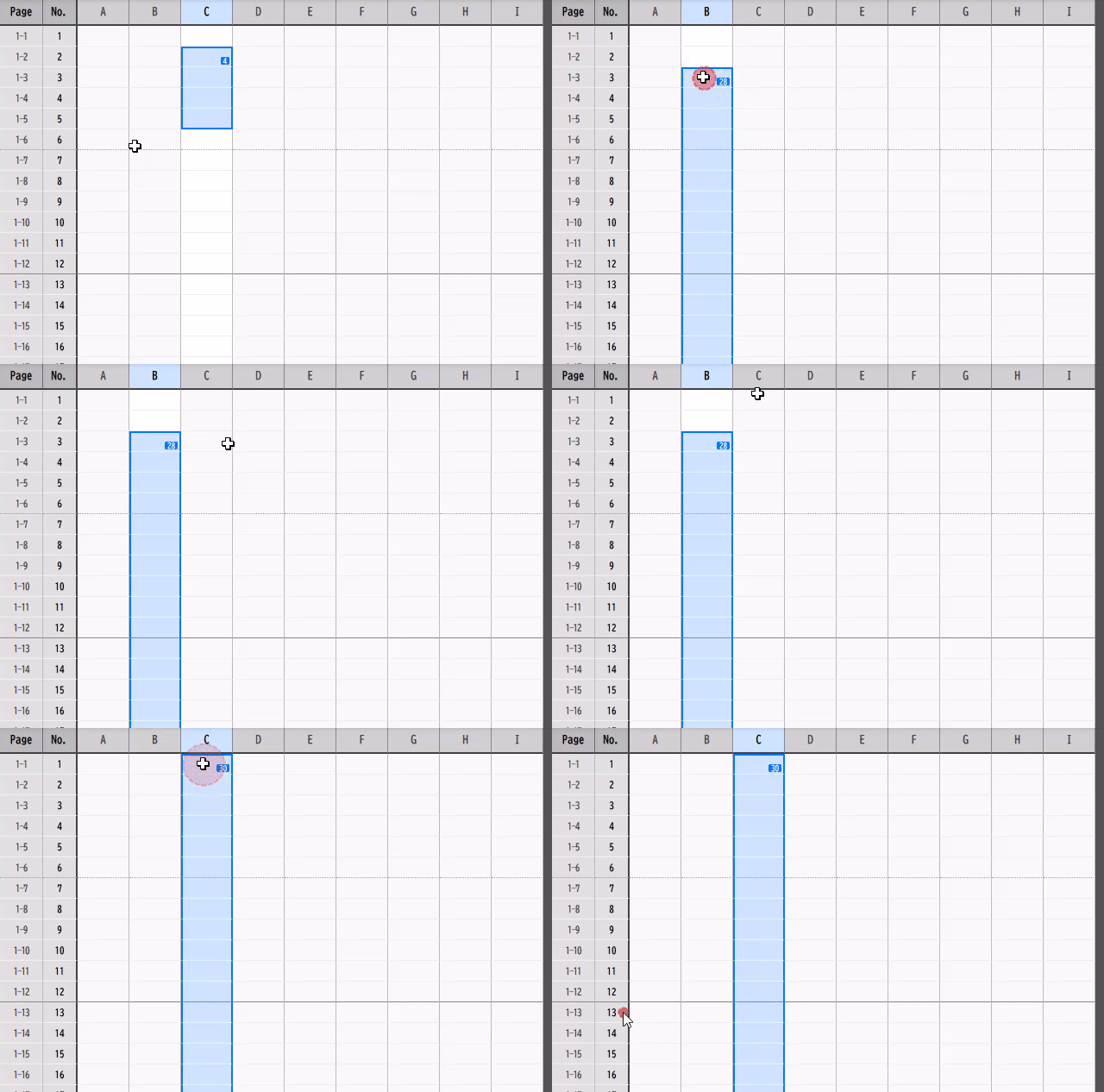
⌨️ キーボード入力
- 数値 : 数値を入力してエンターキーで入力が確定し、自動的にカーソルが下へ移動します。
- 空セル (0 / Backspace):
0またはBackspaceキーを押すと、シート上では非表示(×印扱い)になります。 - 伸ばし (|): 数値が継続する範囲はこちらが表示されます。
右クリックメニュー
タイムシート上で右クリックすると、以下の便利な入力補助機能が利用できます。
選択されている範囲に対して入力されます。
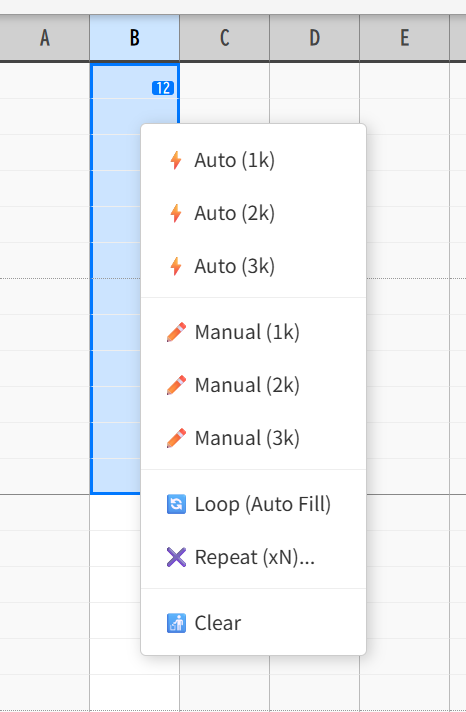
- ⚡ Auto (自動連番) 選択範囲に対して、指定したコマ打ち(1コマ/2コマ/3コマ)で自動的に連番を振ります。素早く動きを作りたい時に最適です。
直前に入力されている値の続きから入力されます。
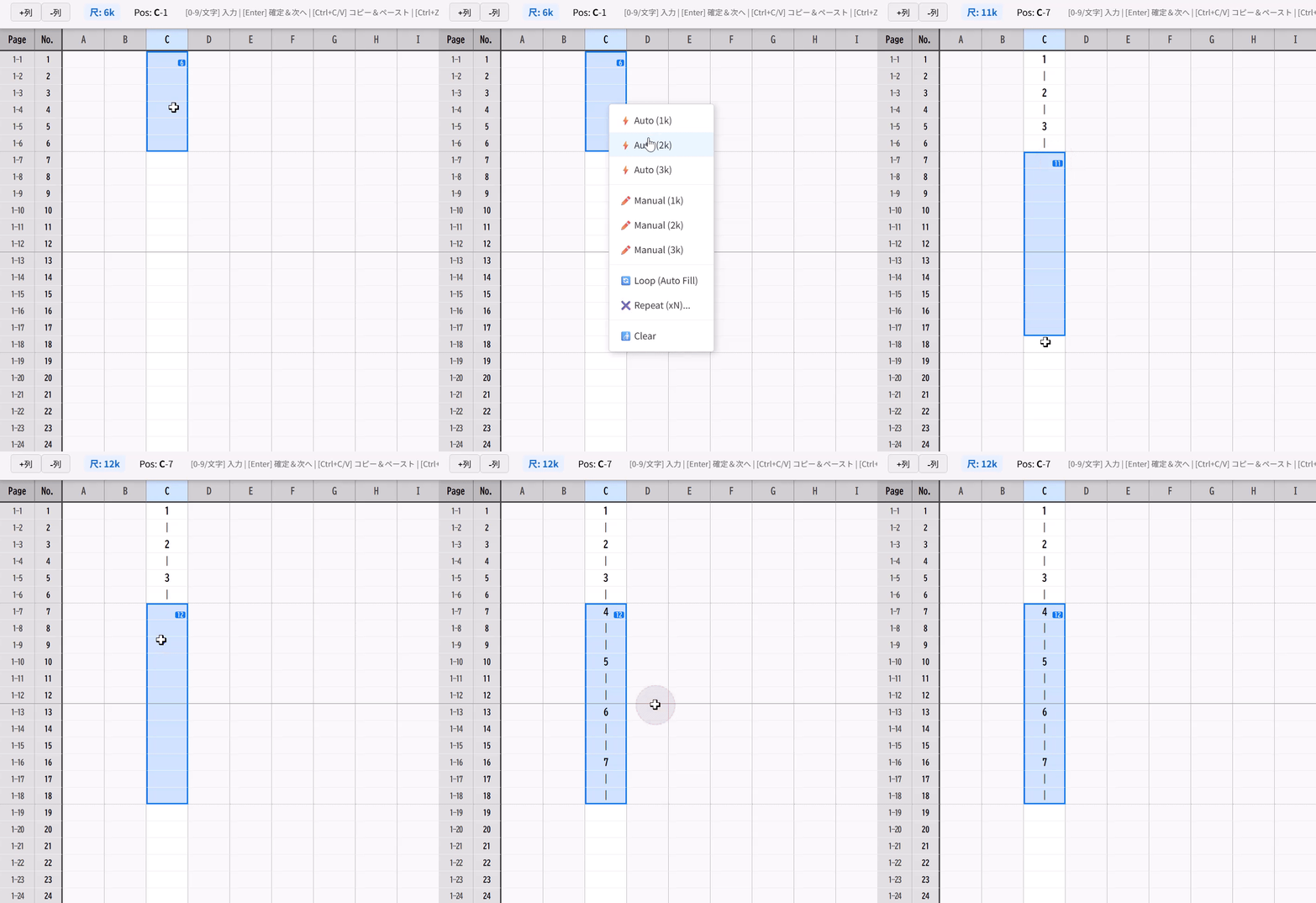
- ✏️ Manual (手動入力用枠) (1コマ/2コマ/3コマ)をクリック後に開始したい連番の数値を指定してその数値から連番が入力されます。
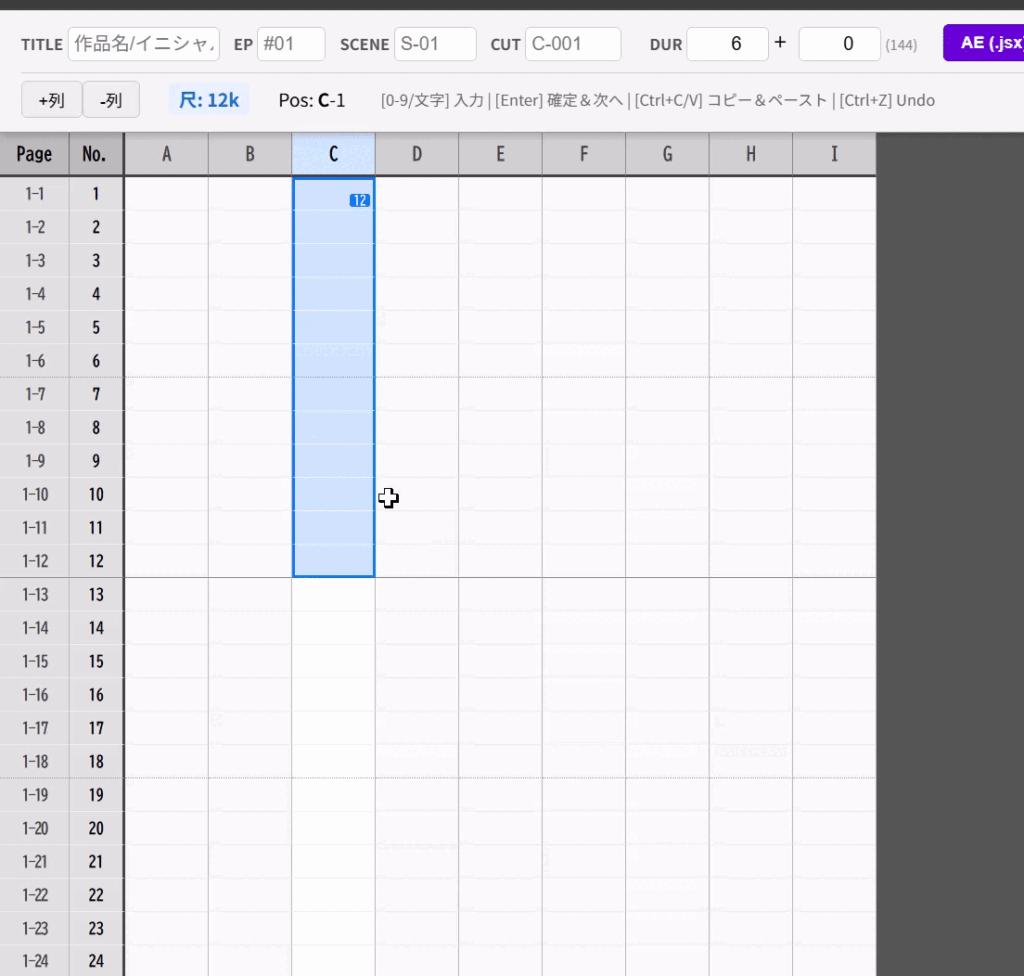
- 🔄 Loop (Auto Fill) **「選択範囲をパターンで埋め尽くす」**機能です。 範囲内の先頭からカウントして最後に値が入力されている箇所を選択範囲内で繰り返し入力をします。
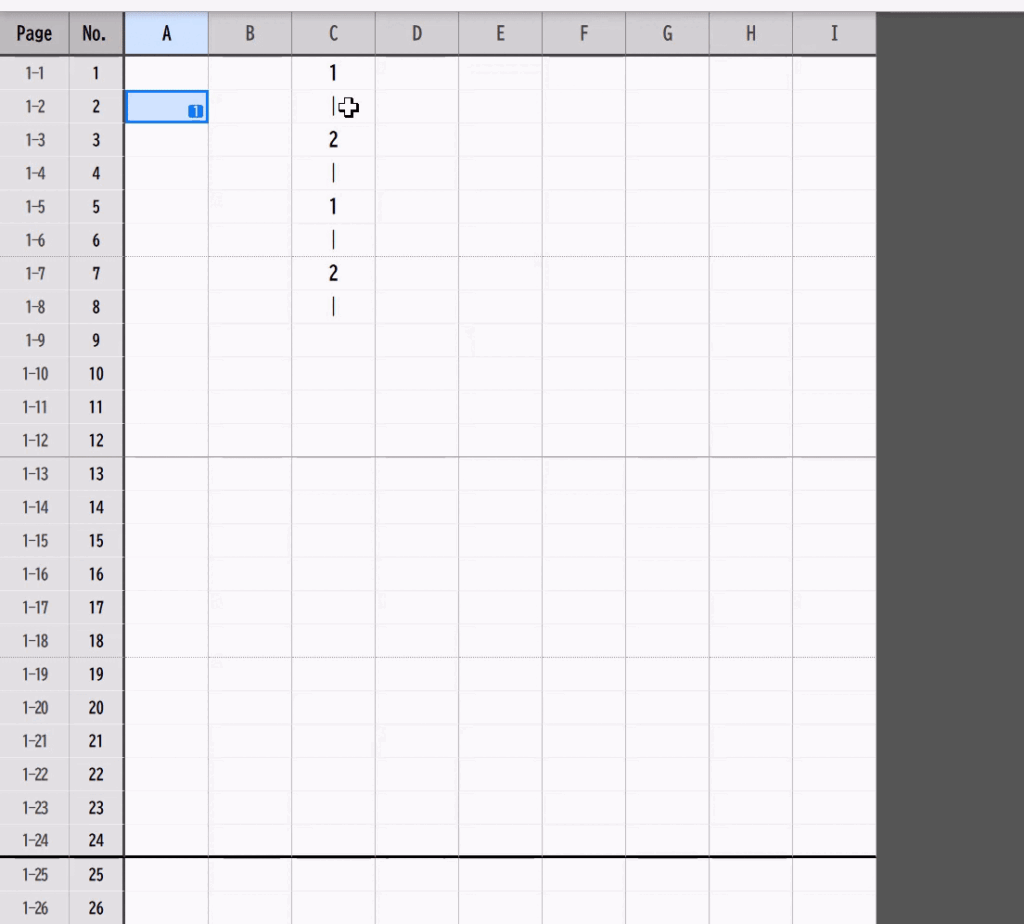
- ✖️ Repeat (xN) **「選択範囲を指定回数増やす」**機能です。 選択した範囲の内容を、指定した回数分だけ後ろに複製します。
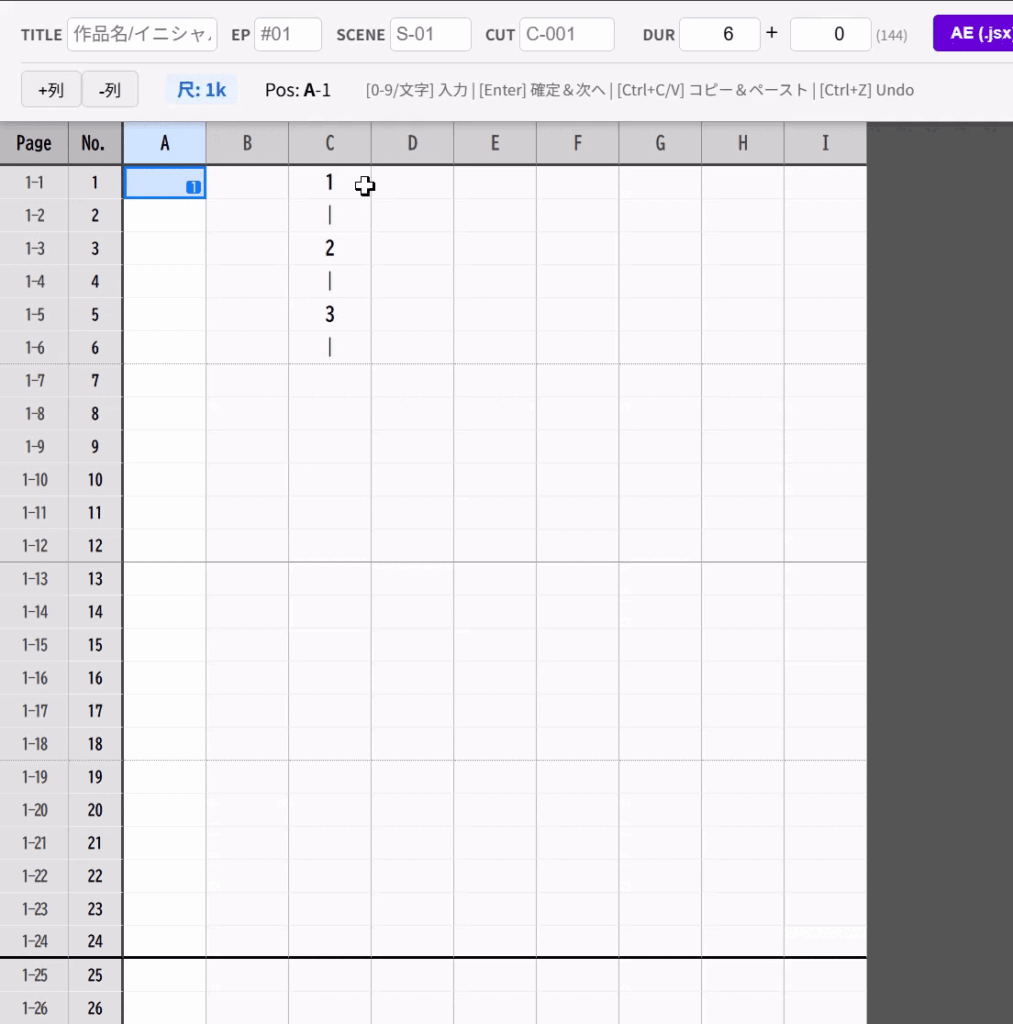
- 🚮 Clear 選択範囲のデータを全て消去します。
3. 保存とAfter Effects連携
入力が終わったら、右上のボタン群で書き出しを行います。

- AE (.jsx)
- 機能: After Effects用のスクリプトファイルをダウンロードします。
- スクリプトの実行: AE上で
ファイル > スクリプト > スクリプトファイルの実行から読み込みます。またはスクリプトのランチャーなどをご利用ください。 - 適用スクリプトガイド:
Web上のタイムシートツールから書き出された.jsxスクリプトの使用方法です。 このスクリプトは、シートの情報をAfter Effectsのレイヤーに自動反映し、コマ打ちや尺調整を一括で行います。
【画面と機能の解説】
スクリプトを実行すると、以下の設定画面が表示されます。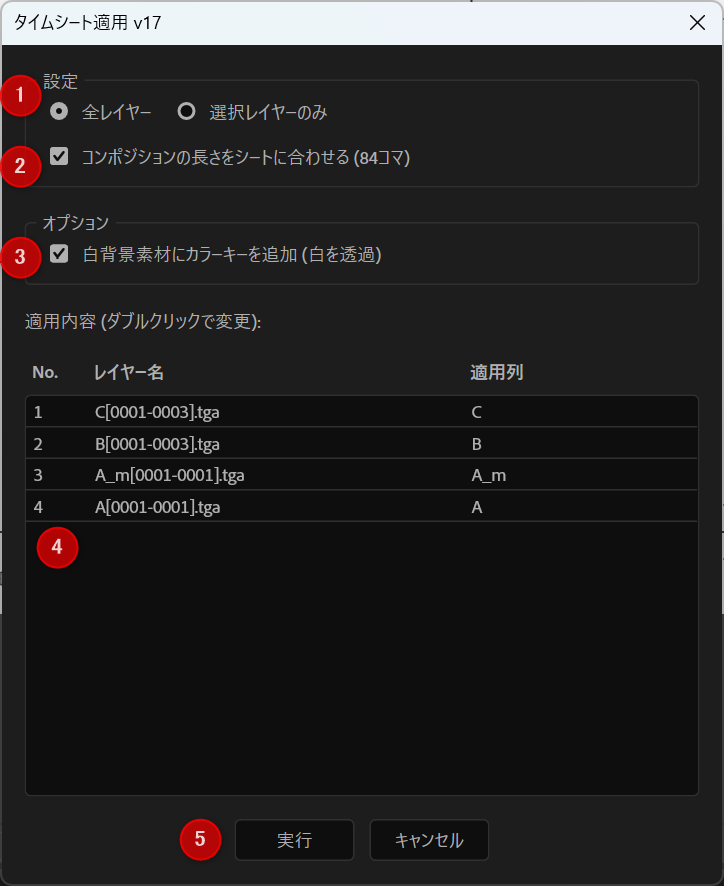
① 対象範囲の選択
全レイヤー(推奨): コンポジション内のすべての動画素材を対象にします。
選択レイヤーのみ: 選択中のレイヤーのみがリストに表示されます。
② コンポジションの長さをシートに合わせる
チェックを入れると、シートの総フレーム数に合わせてコンポジションのデュレーションを自動調整します。
尺が伸びる場合、尺と同じかそれよりアウトポイントが長いレイヤーのアウトポイントは変更後の尺に合わせて自動で調整します。
③ 白背景素材にカラーキーを追加
オンの場合は、「カラーキー」エフェクトを追加して白(255,255,255)を透過します。
④ 適用リスト
レイヤー名から「どの列のデータを適用すべきか」を自動で判別します。
スマートな親子判別: 画像のようにA列とA_m列がある場合、A_m...というレイヤーは自動的に、より名前が近いA_m列に割り当てられます。
判別が誤っている場合は後述の方法で手動で割り当てを変更してください。
【割り当ての手動変更】
もし自動判定の結果を変更したい場合は、リスト内の該当レイヤーをダブルクリックしてください。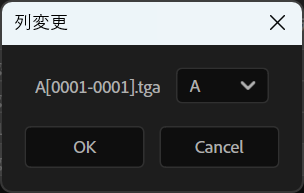
変更ダイアログが表示され、任意の列(A, B…)を選び直したり、適用を「なし」にしたりすることができます。
⑤ 実行ボタン 設定とリストを確認し、問題なければクリックしてください。数秒で処理が完了します。
- 保存 (Save)
- 機能: 作業中のデータを
.jsonファイルとして保存します。 - 注意: ブラウザを閉じると作業内容は消えてしまうため、保存することを推奨します。
- 機能: 作業中のデータを
- 読込 (Load)
- 保存した
.jsonファイルを読み込んで、作業を再開できます。
- 保存した
- マニュアル
- このマニュアルページを開きます
⚡️ ショートカットキー一覧
作業効率を上げるためのショートカットキーです。
| キー操作 | 動作 |
| Enter | 確定して下へ移動 |
| Ctrl + C | コピー |
| Ctrl + V | ペースト |
| Ctrl + Z | 元に戻す (Undo) |
| Ctrl + Shift + Z | やり直し (Redo) |
| + / – | 入力する長さ(尺)の増減 |
| 矢印キー | カーソルの移動 |